

IBO Player Pro: Funktionen, Einrichtung, Aktivierung und Kosten – Anleitung 2026
IBO Player Pro ist eine Media-Player-Anwendung für Nutzer, die eigene IPTV-Playlists auf kompatiblen Fernsehgeräten und Streaming-Geräten wiedergeben möchten. Besonders interessant sind die Verwaltung von M3U- und M3U8-Playlists, die gerätebezogene Aktivierung und die Möglichkeit, Inhalte über eine externe Verwaltungsseite einzubinden.
Doch was unterscheidet IBO Player Pro von anderen IPTV-Playern? Wie funktioniert die Einrichtung, welche Informationen werden für die Aktivierung benötigt und welche Kosten entstehen nach der Testphase?
In diesem Ratgeber erklären wir die wichtigsten Funktionen, zeigen die grundlegenden Einrichtungsschritte und behandeln typische Probleme. Außerdem erfährst du, worauf Nutzer in Österreich und Deutschland bei der Auswahl einer App-Version und einer Medienquelle achten sollten.
1. Was ist IBO Player Pro?
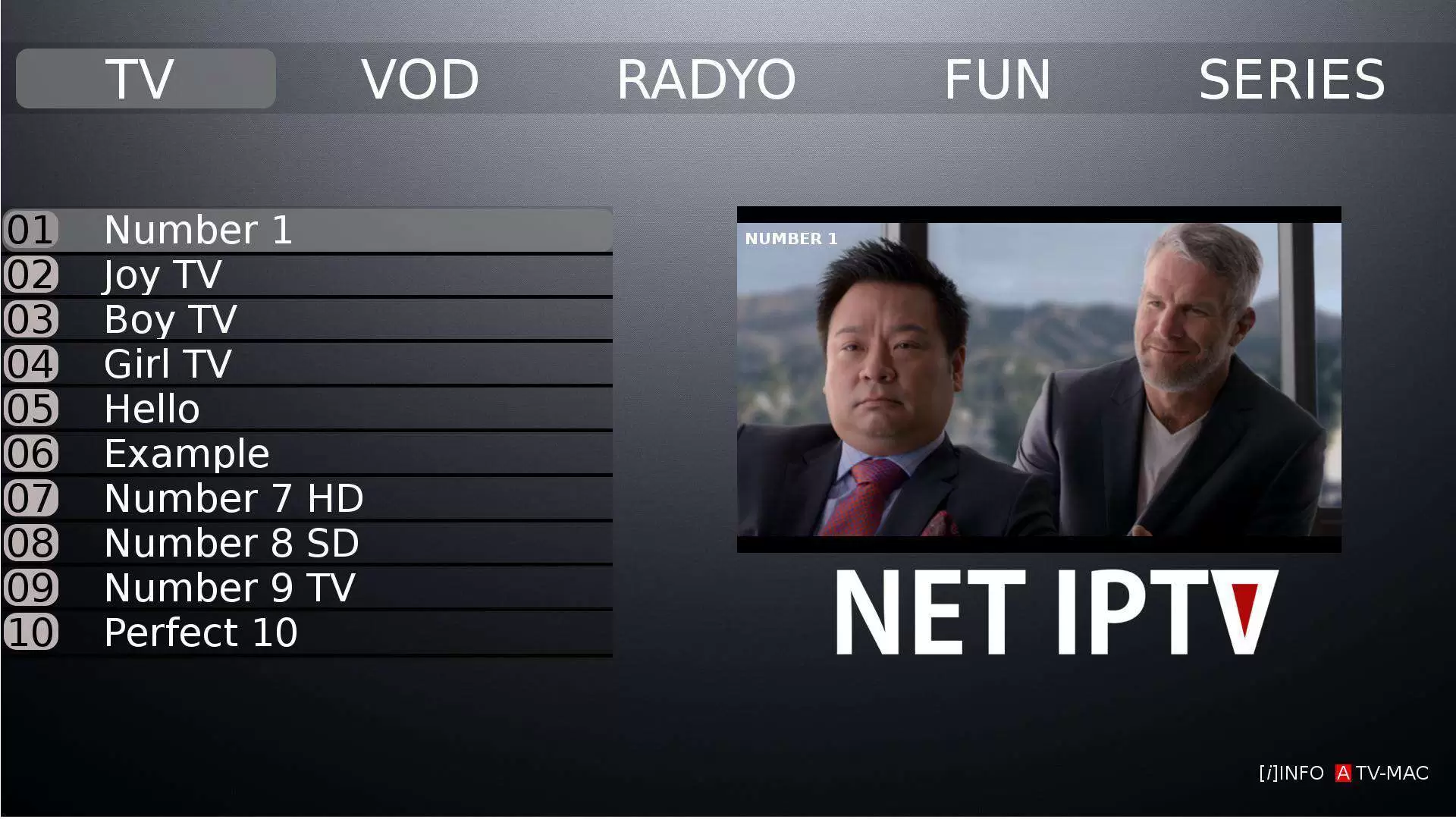
IBO Player Pro ist ein Media Player, der zur Wiedergabe kompatibler Medienquellen entwickelt wurde. Die Anwendung stellt selbst keine Fernsehsender, Filme, Serien oder IPTV-Abonnements bereit.
Stattdessen ermöglicht sie die Verbindung mit einer externen Playlist, die beispielsweise im M3U- oder M3U8-Format vorliegen kann.
Das Grundprinzip funktioniert folgendermaßen:
- Du installierst die passende App-Version auf deinem Gerät.
- Die Anwendung zeigt gerätespezifische Informationen an.
- Du hinterlegst eine kompatible Playlist über die vorgesehene Verwaltungsfunktion.
- Die Anwendung lädt die verfügbaren Medieninformationen.
- Du kannst die unterstützten Inhalte über den Player wiedergeben.
Laut der Support-Dokumentation der unter iboplayerpro.com angebotenen Version werden M3U- und M3U8-Playlists unterstützt. Die Einrichtung erfolgt über die Geräteinformationen und das zugehörige Playlist-Verwaltungsportal. <Cite refs={[“turn806837search4″,”turn806837search14”]}/>
IBO Player Pro ist kein IPTV-Anbieter
Dieser Unterschied ist besonders wichtig.
| Bestandteil | Funktion |
|---|---|
| IBO Player Pro | Wiedergabe kompatibler Medienquellen |
| M3U-Playlist | Enthält Verweise auf Medienstreams |
| IPTV-Anbieter | Stellt gegebenenfalls autorisierte Inhalte bereit |
| Aktivierungslizenz | Schaltet die Nutzung der betreffenden App-Version frei |
Wenn du die Anwendung installierst, erhältst du deshalb nicht automatisch Zugriff auf Fernsehsender oder Filme. Dafür benötigst du eine eigene Medienquelle, deren Nutzung rechtmäßig ist.
2. Welche Funktionen bietet IBO Player Pro?
Die verfügbaren Funktionen hängen von der konkreten Produktversion und dem verwendeten Gerät ab.
Bei der auf iboplayerpro.com dokumentierten Version stehen insbesondere die Wiedergabe kompatibler Playlists und die Verwaltung über eine externe Website im Mittelpunkt.
M3U- und M3U8-Unterstützung
Eine der zentralen Funktionen ist die Unterstützung von M3U- und M3U8-Playlists.
Diese Formate enthalten Verweise auf Medienstreams sowie zusätzliche Informationen, beispielsweise Sendernamen oder Gruppierungen.
Das ermöglicht eine strukturierte Verwaltung der Medienquellen innerhalb des Players.
Externe Playlist-Verwaltung
Bei der dokumentierten Version können Playlists über eine separate Verwaltungsseite hinzugefügt werden.
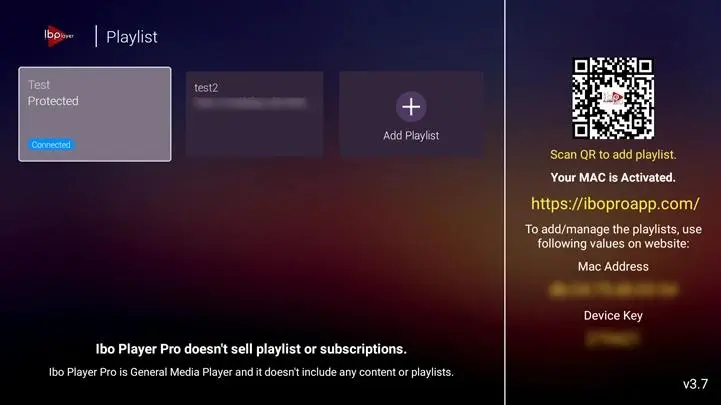
Dabei werden die angezeigte MAC-Adresse und der Device Key verwendet, um das richtige Gerät zu identifizieren.
Medienwiedergabe
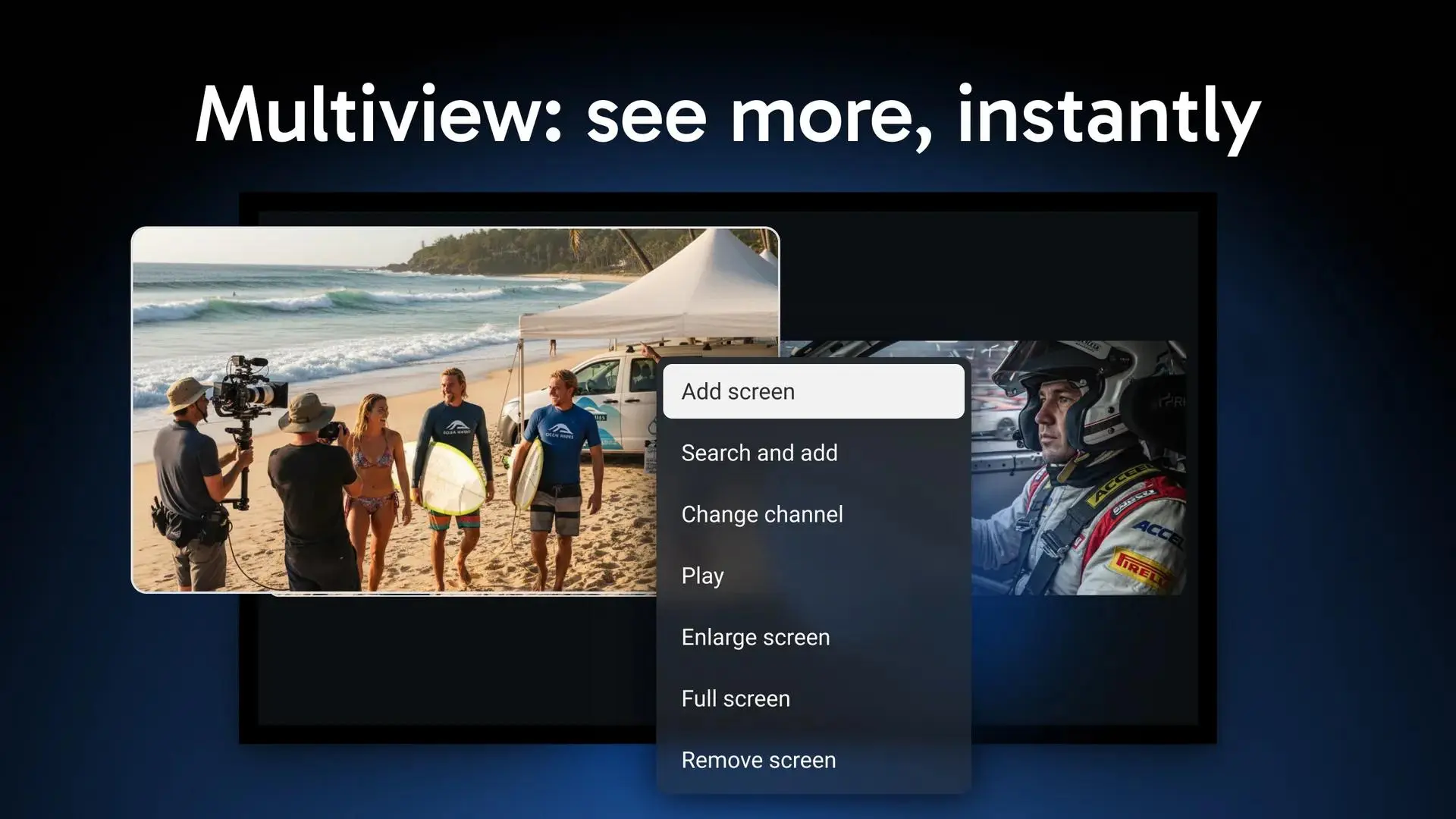
Die Anwendung dient dazu, kompatible Inhalte abzuspielen. Welche Formate und Streams tatsächlich funktionieren, hängt auch von den technischen Möglichkeiten des Fernsehgeräts und der jeweiligen Medienquelle ab.
Gerätebezogene Aktivierung
Die Anwendung zeigt Informationen an, die für die Verwaltung und Aktivierung benötigt werden können.
Dazu gehören insbesondere:
- MAC ID beziehungsweise Gerätekennung.
- Device Key.
- Lizenzstatus.
EPG und Programminformationen
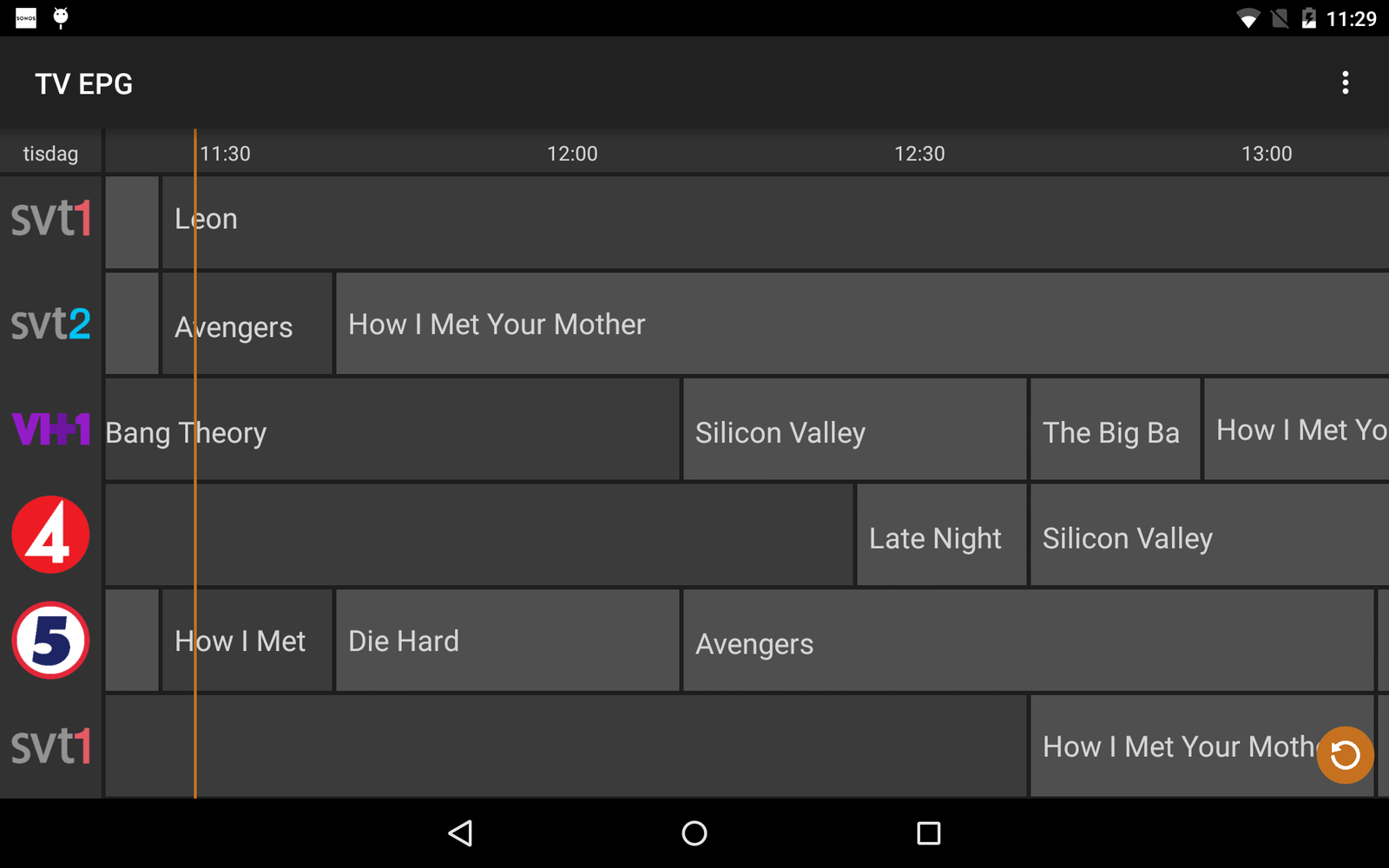
Hier ist eine wichtige Einschränkung zu beachten: Die offizielle FAQ der unter iboplayerpro.com angebotenen Version erklärt, dass kein eigenständiges EPG-System integriert ist. Wenn die externe Medienquelle entsprechende Programmdaten bereitstellt und unterstützt, können diese über die Plattform verfügbar sein. <Cite refs={[“turn806837search11″,”turn806837search14”]}/>
Das bedeutet, dass du nicht automatisch einen vollständigen elektronischen Programmführer erhältst, nur weil du den Player installierst.
3. Auf welchen Geräten funktioniert IBO Player Pro?
Die Gerätekompatibilität hängt davon ab, welche konkrete Version du verwendest.
Unter der Bezeichnung IBO Player Pro werden im Internet mehrere Anwendungen und Downloadangebote geführt. Deshalb solltest du nicht davon ausgehen, dass jede App mit diesem Namen dieselben Funktionen und Betriebssysteme unterstützt.
Die Website iboplayerpro.com verweist auf verschiedene Streaminggeräte und mobile Plattformen. Eine weitere App mit dem Namen „IBO PLAYER PRO – Live TV“ wird beispielsweise separat bei Google Play angeboten und nennt einen anderen Entwickler. <Cite refs={[“turn806837search14″,”turn806837search2”]}/>
Typische Gerätekategorien, die bei entsprechenden IBO-Versionen angeboten werden, sind:
| Gerät | Was du prüfen solltest |
|---|---|
| Samsung Smart TV | Verfügbarkeit der passenden App im Tizen App Store |
| LG Smart TV | Verfügbarkeit im LG Content Store |
| Android TV | Unterstützte Android-Version |
| Android TV Box | Kompatibilität der APK |
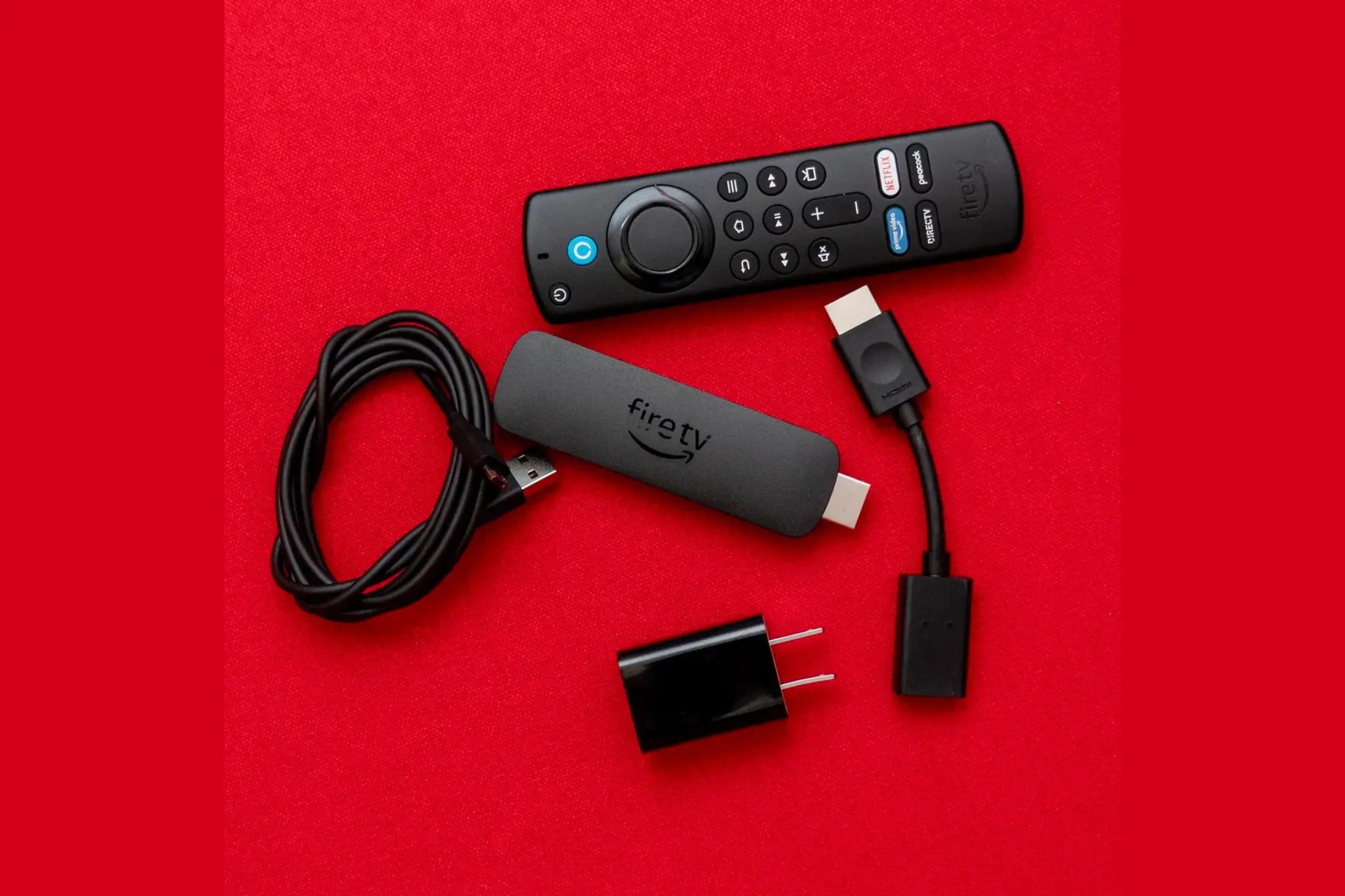
| Amazon Fire TV Stick | Unterstützung des Fire-OS-Modells |
| Android-Smartphone | Verfügbarkeit einer separaten mobilen App |
Wichtig: Die Kompatibilität einer bestimmten Version ist kein Beweis dafür, dass alle Apps mit dem Namen IBO Player Pro auf denselben Geräten funktionieren.
4. IBO Player Pro installieren: Worauf solltest du achten?
Die Installation sollte immer über den offiziellen App-Store oder die verifizierte Downloadseite des tatsächlichen Entwicklers erfolgen.
Installation auf einem Smart-TV
Wenn eine kompatible Version im App-Store deines Fernsehers verfügbar ist, ist dies normalerweise der einfachste Weg.
- Öffne den App-Store deines Fernsehers.
- Suche nach IBO Player Pro.
- Überprüfe den angezeigten Entwicklernamen.
- Kontrolliere die Produktbeschreibung.
- Installiere die Anwendung.
- Öffne sie nach Abschluss der Installation.
Wenn die Anwendung nicht angezeigt wird, solltest du nicht automatisch eine beliebige APK-Datei installieren. Prüfe zunächst, ob dein Gerät tatsächlich unterstützt wird.
Installation auf Android TV
Bei Android-TV-Geräten solltest du zuerst im Google Play Store nach der passenden App suchen.
Falls der Entwickler eine APK-Version bereitstellt, verwende ausschließlich die Downloadseite, die eindeutig zu dieser Produktversion gehört.
Prüfe vor der Installation:
- Den Namen des Entwicklers.
- Das App-Paket beziehungsweise die Produktidentität.
- Die unterstützte Android-Version.
- Die Berechtigungen der Anwendung.
Installation auf dem Fire TV Stick
Bei kompatiblen Fire-TV-Geräten kann eine manuelle APK-Installation erforderlich sein, wenn keine passende App im Amazon Appstore verfügbar ist.
Die allgemeine Vorgehensweise ist:
- Installiere Downloader aus dem Amazon Appstore.
- Überprüfe die Entwickleroptionen deines Geräts.
- Rufe ausschließlich die verifizierte offizielle Downloadadresse auf.
- Lade die passende APK herunter.
- Folge den Installationsanweisungen.
- Starte die Anwendung.
Nicht jede Android-Anwendung ist mit jeder Fire-OS-Version kompatibel. Deshalb solltest du die Installationshinweise des konkreten Entwicklers beachten.
5. IBO Player Pro einrichten: MAC-Adresse und Device Key
Nach dem ersten Start zeigt die Anwendung je nach Version Informationen zur Identifikation deines Geräts an.
Zwei wichtige Angaben sind dabei die MAC-Adresse beziehungsweise MAC ID und der Device Key.
Was ist die MAC-Adresse?
Eine MAC-Adresse ist eine Kennung einer Netzwerkschnittstelle.
Sie hilft dabei, ein Gerät innerhalb eines Netzwerks beziehungsweise in einem entsprechenden Verwaltungsprozess zu identifizieren.
Bei manchen Smart-TV-Playern wird die MAC-Adresse außerdem verwendet, um eine Playlist einem bestimmten Gerät zuzuordnen.
Was ist der Device Key?
Der Device Key ist ein zusätzlicher gerätespezifischer Code, der bei der Anmeldung auf dem Verwaltungsportal benötigt werden kann.
Er dient dazu, die Geräteinformationen einer bestimmten Anwendungssitzung beziehungsweise einem Gerät zuzuordnen.
Wo findest du diese Informationen?
Normalerweise werden die benötigten Daten beim ersten Öffnen der App auf dem Bildschirm angezeigt.
Falls du sie später erneut benötigst, überprüfe die Konto- oder Informationsseite innerhalb der Anwendung.
Sicherheitshinweis: Teile MAC-Adresse und Device Key nur mit der offiziellen Verwaltungsplattform, soweit dies für die Einrichtung notwendig ist. Veröffentliche diese Angaben nicht öffentlich und sende sie nicht an unbekannte Personen.
6. Wie fügt man eine M3U-Playlist hinzu?
Bei der dokumentierten IBO Player Pro-Version erfolgt die Playlist-Verwaltung über das offizielle Webportal.
Laut der Support-Anleitung benötigst du dazu die MAC ID und den Device Key deines Geräts. Anschließend kannst du eine kompatible M3U- oder M3U8-Adresse hinzufügen. <Cite refs={[“turn806837search4”]}/>
Schritt-für-Schritt-Anleitung
Schritt 1: Geräteinformationen notieren
Öffne IBO Player Pro und notiere dir die angezeigte MAC-Adresse sowie den Device Key.
Schritt 2: Verwaltungsseite öffnen
Rufe die offizielle Website der konkreten App-Version auf und suche nach der Funktion zur Playlist-Verwaltung.
Schritt 3: Gerät identifizieren
Trage die erforderlichen Geräteinformationen in die entsprechenden Felder ein.
Schritt 4: Playlist hinzufügen
Füge deine eigene oder rechtmäßig bereitgestellte M3U- beziehungsweise M3U8-Playlist ein.
Schritt 5: Änderungen speichern
Speichere die Konfiguration über die vorgesehene Funktion.
Schritt 6: Anwendung neu starten
Kehre zum Fernsehgerät zurück und starte den Player erneut. Überprüfe, ob die Medienliste geladen wurde.
Was ist bei der Playlist-Adresse wichtig?
Eine gültige Playlist-Adresse sollte:
- vollständig eingegeben werden;
- erreichbar sein;
- ein unterstütztes Format verwenden;
- aus einer vertrauenswürdigen Quelle stammen;
- keine abgelaufenen Zugangsdaten enthalten.
Eine Playlist-Datei enthält nicht automatisch die Videodaten selbst. Sie verweist auf die entsprechenden Medienquellen.
7. IBO Player Pro aktivieren: Testphase und Lizenz
Die Aktivierung ist ein separater Schritt zur Installation.
Die auf iboplayerpro.com beschriebene Version bietet eine siebentägige Testphase an. Nach deren Ablauf wird eine Lizenz benötigt, um die Anwendung weiterzuverwenden. <Cite refs={[“turn806837search14″,”turn806837search4”]}/>
Wie funktioniert die Aktivierung?
Der allgemeine Ablauf sieht folgendermaßen aus:
- Öffne die installierte Anwendung.
- Notiere die MAC ID und den Device Key.
- Besuche das offizielle Aktivierungsportal.
- Wähle die passende Produktversion.
- Prüfe die angebotenen Lizenzmodelle.
- Schließe die Aktivierung gemäß den offiziellen Anweisungen ab.
Achte darauf, dass du tatsächlich die Lizenz für die installierte IBO-Player-Pro-Version kaufst.
Was kostet IBO Player Pro?
Die Kosten sind abhängig von der konkreten App-Version und dem jeweiligen Lizenzportal.
Einige öffentlich zugängliche IBO-Aktivierungsseiten führen beispielsweise Jahres- und Lifetime-Lizenzen auf. Diese Angebote dürfen jedoch nicht automatisch auf jede Anwendung mit dem Namen IBO Player Pro übertragen werden. <Cite refs={[“turn505421search1″,”turn505421search2”]}/>
Vor einer Zahlung solltest du überprüfen:
- Ist es eine Jahreslizenz oder eine Lifetime-Lizenz?
- Für welche konkrete App gilt die Lizenz?
- Ist sie an ein einzelnes Gerät gebunden?
- Kann sie bei einem Gerätewechsel übertragen werden?
- Welche Rückerstattungsbedingungen gelten?
Wichtig: Der Kauf einer Player-Lizenz beinhaltet keine Fernsehsender, Filme oder Serien. Die Lizenz schaltet die Software frei, nicht automatisch den Zugang zu externen Inhalten.
8. Warum funktioniert IBO Player Pro nicht?
Technische Probleme können unterschiedliche Ursachen haben. Wichtig ist, zwischen einem Fehler der Anwendung und einem Problem mit der externen Medienquelle zu unterscheiden.
Problem 1: Die App bleibt beim Laden hängen
Mögliche Ursachen:
- Fehlerhafte Playlist.
- Nicht erreichbare Medienquelle.
- Instabile Internetverbindung.
- Veraltete App-Version.
Lösung: Überprüfe zuerst deine Verbindung und teste, ob die Playlist noch gültig ist. Starte anschließend die Anwendung neu.
Problem 2: Die Playlist wird nicht angezeigt
Kontrolliere:
- Ist die MAC-Adresse richtig eingegeben?
- Ist der Device Key korrekt?
- Wurde die Playlist gespeichert?
- Ist die URL erreichbar?
- Unterstützt die App das verwendete Format?
Problem 3: Der Stream friert ein
Wenn einzelne Streams regelmäßig unterbrechen, kann das an der Internetverbindung, der Serververfügbarkeit oder der Gerätehardware liegen.
Versuche, den Router neu zu starten und die Verbindung über ein anderes Netzwerk zu testen.
Problem 4: Die App zeigt einen Aktivierungsfehler
Überprüfe, ob die Lizenz zur installierten Produktversion und zum richtigen Gerät gehört.
Wenn das Problem bestehen bleibt, solltest du dich an den offiziellen Support der jeweiligen App wenden.
Problem 5: Der Player funktioniert auf einem Gerät, aber nicht auf einem anderen
Nicht jedes Fernsehgerät unterstützt dieselben Video- und Audioformate.
Eine Playlist kann deshalb auf einem Computer funktionieren, während ein bestimmtes TV-Modell einzelne Streams nicht abspielen kann.
Prüfe in diesem Fall die unterstützten Formate des Geräts und der Anwendung.
9. Ist IBO Player Pro in Österreich und Deutschland legal?
Die Verwendung eines Media Players ist nicht automatisch illegal.
Entscheidend ist, welche Inhalte über die Anwendung wiedergegeben werden und ob die notwendigen Übertragungs- und Nutzungsrechte vorhanden sind.
Ein legaler Anwendungsfall kann beispielsweise die Wiedergabe eigener Medien, privater Streams oder autorisierter Inhalte eines Rundfunkanbieters sein.
Problematisch wird es, wenn urheberrechtlich geschützte Premium-Sender, Sportübertragungen, Filme oder Serien ohne entsprechende Berechtigung verbreitet oder abgerufen werden.
Für Nutzer in Österreich und Deutschland sind insbesondere folgende Punkte wichtig:
- Überprüfe die Herkunft deiner Playlist.
- Informiere dich über den tatsächlichen Inhaltsanbieter.
- Prüfe, ob die erforderlichen Rechte für deine Region bestehen.
- Achte auf nachvollziehbare Nutzungsbedingungen.
- Installiere keine manipulierten Anwendungen aus unbekannten Quellen.
Eine funktionierende Playlist oder eine erfolgreich aktivierte Anwendung beweist nicht, dass alle enthaltenen Inhalte rechtmäßig bereitgestellt werden.
10. IBO Player Pro oder normaler IBO Player: Was ist der Unterschied?
Die Namen IBO Player und IBO Player Pro werden im Internet für unterschiedliche Produktversionen und teilweise auch für separat entwickelte Anwendungen verwendet.
Deshalb solltest du nicht allein anhand des Namens entscheiden, welche Anwendung du installieren möchtest.
Vergleiche vor dem Download folgende Eigenschaften:
| Kriterium | Worauf du achten solltest |
|---|---|
| Entwickler | Ist der Herausgeber eindeutig identifizierbar? |
| Plattform | Welche Geräte werden unterstützt? |
| Playlist-Formate | Werden M3U und M3U8 unterstützt? |
| Verwaltung | Gibt es ein offizielles Playlist-Portal? |
| Aktivierung | Welche Lizenz wird angeboten? |
| EPG | Ist ein integrierter Programmführer vorhanden oder werden externe Daten benötigt? |
| Support | Gibt es eine nachvollziehbare Supportseite? |
Die offizielle Produktdokumentation deiner konkreten Version sollte immer Vorrang vor allgemeinen Installationsanleitungen aus Drittanbieter-Websites haben.
11. Praktische Checkliste vor dem Kauf
Bevor du eine Lizenz für IBO Player Pro kaufst, solltest du diese Punkte kontrollieren:
- Die App stammt vom richtigen Entwickler.
- Mein Fernsehgerät wird unterstützt.
- Die Installationsdatei stammt aus einer vertrauenswürdigen Quelle.
- Meine Playlist ist mit dem Player kompatibel.
- Ich habe die MAC-Adresse und den Device Key notiert.
- Die Testphase wurde geprüft.
- Das Lizenzmodell ist eindeutig.
- Die Kosten sind transparent.
- Ich kenne die Rückerstattungsbedingungen.
- Meine Medienquelle verfügt über die notwendigen Rechte.
Diese Kontrolle kann helfen, unnötige Käufe und typische Einrichtungsprobleme zu vermeiden.
Fazit: Lohnt sich IBO Player Pro?
IBO Player Pro kann eine interessante Lösung für Nutzer sein, die ihre eigenen kompatiblen Medienquellen über eine spezielle TV-Anwendung verwalten möchten.
Besonders wichtig sind die Unterstützung von M3U– und M3U8-Playlists, die externe Playlist-Verwaltung und die gerätebezogene Aktivierung.
Vor der Nutzung solltest du allerdings genau prüfen, welche Produktversion du installierst. Unter ähnlichen Namen werden verschiedene Anwendungen angeboten, deren Funktionen, Preise und Geräteunterstützung voneinander abweichen können.
Achte außerdem darauf, dass die Lizenz zur installierten App gehört und deine Medienquellen rechtmäßig genutzt werden dürfen.
So kannst du besser beurteilen, ob die Anwendung zu deinem Gerät und deinen Anforderungen passt.
1. Was ist IBO Player Pro?
IBO Player Pro ist eine Media-Player-Anwendung zur Wiedergabe kompatibler Medienquellen. Die App stellt selbst keine Fernsehsender oder Filme bereit. Nutzer müssen eine eigene Playlist oder eine autorisierte externe Medienquelle hinzufügen.
2. Ist IBO Player Pro kostenlos?
Die auf iboplayerpro.com dokumentierte Version bietet eine siebentägige Testphase. Danach ist eine Lizenz erforderlich. Die aktuellen Preise hängen von der konkreten Produktversion und dem offiziellen Lizenzportal ab.
3. Wie kann ich IBO Player Pro aktivieren?
Für die Aktivierung benötigst du je nach Version die MAC-Adresse und den Device Key deines Geräts. Anschließend kannst du die Aktivierung über das offizielle Portal der jeweiligen Anwendung durchführen.
4. Unterstützt IBO Player Pro M3U-Playlists?
Ja. Die dokumentierte Version unterstützt M3U- und M3U8-Playlists. Die Playlist kann über die vorgesehene Verwaltungsfunktion hinzugefügt werden.
5. Was ist der Device Key bei IBO Player Pro?
Der Device Key ist ein gerätespezifischer Code, der zusammen mit der Gerätekennung zur Identifikation und Verwaltung der Anwendung verwendet werden kann.
6. Warum funktioniert meine IBO Player Pro Playlist nicht?
Mögliche Ursachen sind eine falsche Playlist-Adresse, ungültige Zugangsdaten, eine nicht erreichbare Quelle oder ein nicht unterstütztes Format. Überprüfe zuerst deine Eingaben und die Internetverbindung.
7. Ist IBO Player Pro auf dem Fire TV Stick verfügbar?
Für bestimmte Fire-TV-Versionen wird eine APK-Installation angeboten. Ob die Anwendung funktioniert, hängt vom konkreten Entwickler, der App-Version und dem Betriebssystem des Geräts ab.
8. Ist IBO Player Pro in Österreich und Deutschland legal?
Die Nutzung eines Media Players ist nicht grundsätzlich illegal. Entscheidend ist, ob die hinzugefügten Inhalte aus autorisierten Quellen stammen und die notwendigen Übertragungsrechte besitzen.