

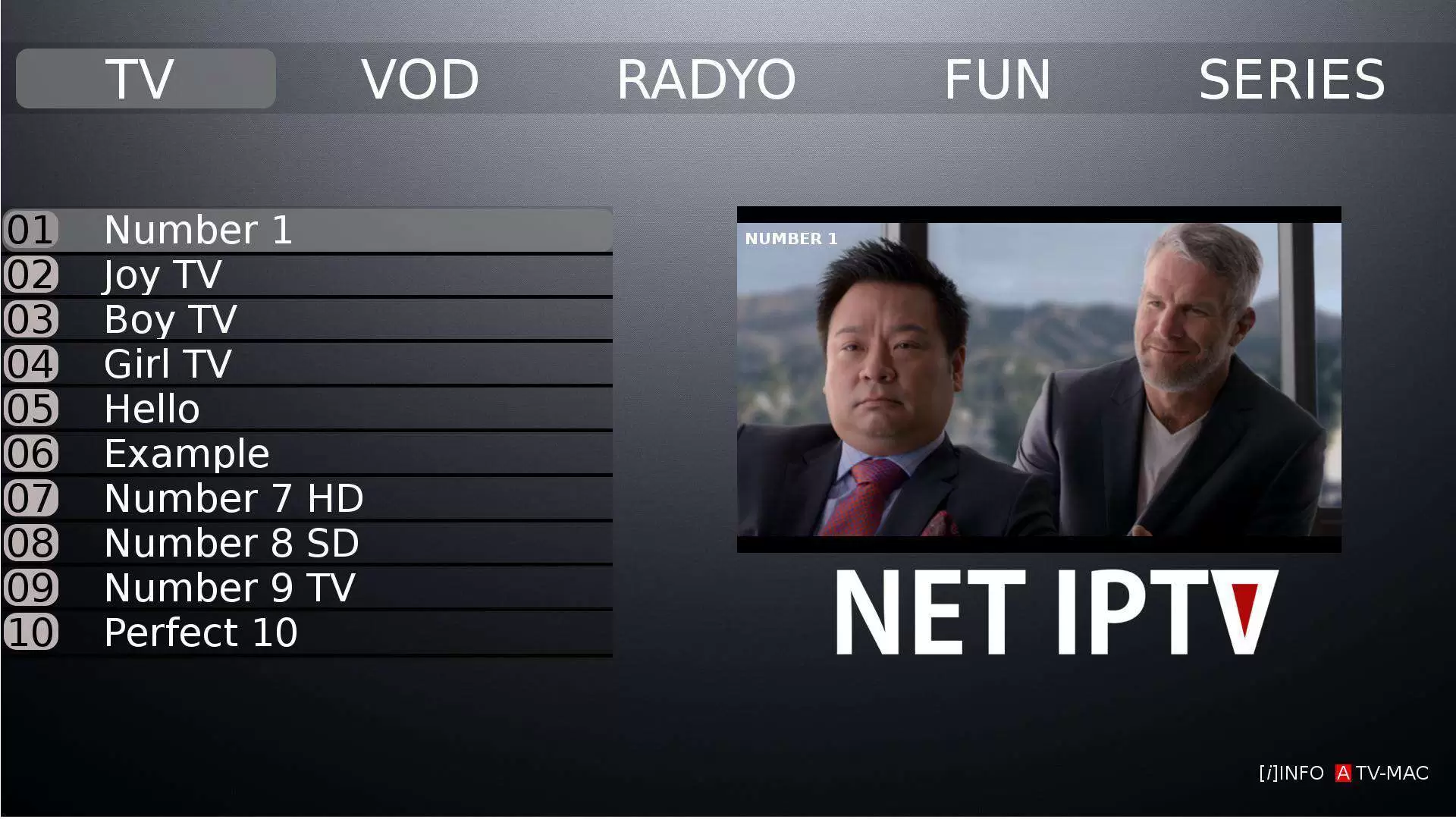
Du möchtest den NET IPTV Download starten und die Anwendung auf deinem Smart TV, Android-Gerät oder Fire TV Stick installieren? In dieser Anleitung erfährst du, welche offiziellen Downloadmöglichkeiten es gibt, wie du NET IPTV auf deinem Gerät installierst und worauf du bei der Auswahl der richtigen App-Version achten solltest.
Der NET IPTV Download ist je nach Betriebssystem unterschiedlich. Deshalb zeigen wir dir die passenden Installationswege für Samsung, LG, Android und weitere kompatible Geräte. Außerdem erklären wir, wie du typische Download- und Installationsprobleme vermeiden kannst.
NET IPTV ist ein Media Player, mit dem sich eigene, kompatible Medien-Playlists verwalten und wiedergeben lassen. Die Anwendung stellt selbst keine Fernsehsender, Filme oder Serien bereit. Dafür benötigst du eine eigene Medienquelle, deren Nutzung rechtlich erlaubt ist.

Wo kann man NET IPTV herunterladen?
Der sicherste Weg für den NET IPTV Download führt über den offiziellen App Store deines Geräts oder die Download-Seite des Entwicklers. Die offizielle NET-IPTV-FAQ nennt Google Play, den Samsung Tizen TV App Store, den LG Content Store und den Apple App Store als Downloadquellen.
Bevor du den NET IPTV Download durchführst, solltest du prüfen, ob dein Fernseher oder Streaming-Gerät mit der Anwendung kompatibel ist. Verwende nach Möglichkeit den offiziellen App Store deines Geräts. Dadurch kannst du sicherstellen, dass du die vorgesehene App-Version installierst und keine veränderte Installationsdatei von einer unbekannten Quelle verwendest.
Die Verfügbarkeit kann je nach Gerätemodell, Betriebssystemversion und Land variieren.
| Gerät | Empfohlene Downloadquelle |
|---|---|
| Samsung Smart TV | Samsung Apps / Tizen TV App Store |
| LG Smart TV | LG Content Store / LG App Store |
| Android TV / Google TV | Google Play Store |
| Android Smartphone / Tablet | Google Play Store |
| Amazon Fire TV | Offizielle NET-IPTV-Downloadseite und Geräteanleitung |
| iPhone / iPad | Apple App Store |
| Hisense mit VIDAA | VIDAA App Store, sofern verfügbar |
Offizielle Downloadquellen:
- NET IPTV Website: https://www.netiptv.eu/
- NET IPTV Downloadbereich: https://www.netiptv.eu/Download
- NET IPTV FAQ: https://www.netiptv.eu/FAQ
- NET IPTV im Google Play Store: https://play.google.com/store/apps/details?id=com.net.iptv
Achte darauf, dass du tatsächlich die Anwendung des Entwicklers All Software 24 auswählst. Ähnlich benannte Apps können von anderen Anbietern stammen und müssen nicht dieselben Funktionen oder Lizenzbedingungen haben.
NET IPTV Download für Samsung Smart TV
Wenn du einen Samsung-Fernseher mit Tizen verwendest, kannst du den NET IPTV Download normalerweise direkt über den integrierten App Store durchführen. Eine separate Android-APK ist für die reguläre Installation über den Samsung Store nicht erforderlich.
Schritt-für-Schritt-Anleitung
- Schalte deinen Samsung Smart TV ein.
- Drücke die Home-Taste auf der Fernbedienung.
- Öffne den Bereich „Apps“.
- Wähle die Suchfunktion.
- Gib „NET IPTV“ ein.
- Kontrolliere den App-Namen und den Entwickler.
- Wähle die Anwendung aus und starte die Installation.
- Öffne NET IPTV nach dem Download.
Der NET IPTV Download auf einem Samsung Smart TV erfolgt normalerweise direkt über den Samsung App Store. Wenn die Anwendung in den Suchergebnissen erscheint, kontrolliere zunächst den App-Eintrag und starte anschließend die Installation.
Nach dem ersten Start zeigt die Anwendung die für die Verwaltung erforderlichen Geräteinformationen an. Notiere dir die angezeigte Kennung, falls du sie später für die Playlist-Verwaltung benötigst.
Was tun, wenn NET IPTV nicht angezeigt wird?
- Überprüfe, ob dein Fernseher mit dem Internet verbunden ist.
- Kontrolliere, ob ein Software-Update verfügbar ist.
- Suche erneut mit der exakten Bezeichnung „NET IPTV“.
- Prüfe, ob die Anwendung für dein TV-Modell und deine Region angeboten wird.
Nicht jeder Samsung-Fernseher unterstützt jede App-Version. Die Verfügbarkeit im Store ist daher wichtiger als allein die Marke des Geräts.
NET IPTV auf LG Smart TV installieren
LG-Fernseher verwenden webOS. Anwendungen werden normalerweise über den LG Content Store beziehungsweise den Apps-Bereich installiert.
Installation auf LG webOS
- Schalte deinen LG Smart TV ein.
- Öffne das Home-Menü.
- Gehe zum LG Content Store oder zum Apps-Bereich.
- Suche nach „NET IPTV“.
- Öffne den passenden Store-Eintrag.
- Wähle „Installieren“, sofern die App für dein Modell verfügbar ist.
- Starte die Anwendung nach Abschluss der Installation.
Die offizielle NET-IPTV-FAQ weist darauf hin, dass eine manuelle APK-Installation nicht für LG-Fernseher vorgesehen ist. Verwende deshalb keine Android-APK, um die App auf einem LG-TV zu installieren.
Wenn NET IPTV im LG Store nicht erscheint, bedeutet das nicht automatisch, dass dein Fernseher defekt ist. Die App-Verfügbarkeit kann von der webOS-Version, dem Modell und der Region abhängen.
NET IPTV Android Download: Smartphone, Tablet und Android TV
Auf Android-Geräten ist die Installation über Google Play in der Regel der einfachste Weg. Die offizielle NET-IPTV-App ist im Google Play Store unter dem Namen „Net ipTV“ gelistet.
Wenn du den NET IPTV Download auf einem Android-Smartphone oder einer Android-TV-Box durchführen möchtest, ist der Google Play Store die bevorzugte Anlaufstelle. Suche dort nach der offiziellen Anwendung und kontrolliere vor dem Herunterladen den Entwicklernamen.
NET IPTV auf einem Android-Smartphone installieren
- Öffne den Google Play Store.
- Suche nach „Net ipTV“.
- Kontrolliere den Entwicklernamen und die App-Informationen.
- Öffne den passenden Eintrag.
- Tippe auf „Installieren“.
- Warte, bis der Download abgeschlossen ist.
- Öffne die App.
NET IPTV auf Android TV oder Google TV installieren
Auch auf einem kompatiblen Fernseher oder einer Android-TV-Box kannst du den Google Play Store verwenden:
- Öffne den Apps-Bereich deines Geräts.
- Starte den Google Play Store.
- Suche nach „Net ipTV“.
- Prüfe, ob die Anwendung für dein Gerät angeboten wird.
- Installiere die App und starte sie.
Falls die App nicht angezeigt wird, kann das an der Gerätekompatibilität oder der regionalen Verfügbarkeit liegen.
NET IPTV APK Download: Ist die manuelle Installation möglich?
Eine APK-Datei ist das Installationspaket für Android-Anwendungen. Sie wird beispielsweise verwendet, wenn eine App nicht über den Google Play Store installiert werden kann.
Der NET-IPTV-Entwickler stellt auf seiner offiziellen Website einen Downloadbereich bereit. Die FAQ erklärt außerdem, dass eine manuelle Installation für bestimmte Geräte möglich ist, jedoch nicht für LG-Fernseher und Apple-Geräte.
Ein NET IPTV Download als APK sollte nur dann durchgeführt werden, wenn die offizielle Website diese Installationsmethode für dein Gerät vorsieht. Lade die Datei ausschließlich aus dem offiziellen Downloadbereich herunter und vermeide inoffizielle APK-Sammlungen. So reduzierst du das Risiko, eine veränderte oder veraltete Anwendung zu installieren.
So gehst du beim APK-Download vorsichtig vor
- Öffne ausschließlich die offizielle NET-IPTV-Website.
- Rufe den Bereich „Download“ auf.
- Lies die dort angezeigten Installationshinweise.
- Lade die APK nur herunter, wenn sie ausdrücklich für dein Gerät vorgesehen ist.
- Prüfe, ob der Download tatsächlich von der offiziellen Domain stammt.
- Installiere keine Datei, wenn dein Gerät eine Sicherheitswarnung ausgibt, die du nicht nachvollziehen kannst.
Auf Android kann für eine manuelle Installation die Berechtigung erforderlich sein, Apps aus einer bestimmten externen Quelle zu installieren. Aktiviere diese Berechtigung nur für die vertrauenswürdige Quelle und deaktiviere sie anschließend wieder.
Vermeide unbekannte APK-Portale. Dateien von inoffiziellen Download-Websites können verändert, veraltet oder mit unerwünschter Software versehen sein.
NET IPTV auf Amazon Fire TV Stick installieren
Beim Fire TV Stick hängt die Installation davon ab, ob die App direkt im Amazon Appstore verfügbar ist oder ob der Entwickler eine manuelle Installation vorsieht.
Die NET-IPTV-Website führt eine manuelle Android-Installationsmöglichkeit auf. Bevor du diese Methode verwendest, solltest du die aktuellen Hinweise auf der offiziellen Download-Seite lesen und prüfen, ob sie ausdrücklich für dein Fire-TV-Modell gelten.
Vor der Installation prüfen
- Ist die App im Amazon Appstore verfügbar?
- Gibt es auf der offiziellen NET-IPTV-Website eine aktuelle Anleitung für Fire TV?
- Ist die angebotene Installationsdatei ausdrücklich für dein Gerät vorgesehen?
- Stammt die Datei direkt von der offiziellen Entwicklerdomain?
Installiere keine APK von unbekannten Webseiten und verwende keine Download-Codes aus nicht überprüfbaren Videos oder Foren.
Wenn NET IPTV für dein Fire-TV-Modell nicht angeboten wird, solltest du keine inkompatible Version erzwingen. Eine vom Hersteller unterstützte Alternative kann die bessere Wahl sein.
NET IPTV auf iPhone, iPad und Apple TV herunterladen
Für Apple-Geräte ist der App Store die vorgesehene Downloadquelle.
- Öffne den Apple App Store.
- Suche nach „NET IPTV“.
- Kontrolliere den Namen und Entwickler des Eintrags.
- Prüfe die angezeigten Systemanforderungen.
- Tippe auf „Laden“, sofern die App für dein Gerät verfügbar ist.
- Öffne die Anwendung nach der Installation.
Die offizielle NET-IPTV-FAQ nennt den Apple App Store als Downloadquelle. Eine manuelle Android-APK ist für iPhone, iPad oder Apple TV nicht geeignet.
NET IPTV Download: Was passiert nach der Installation?
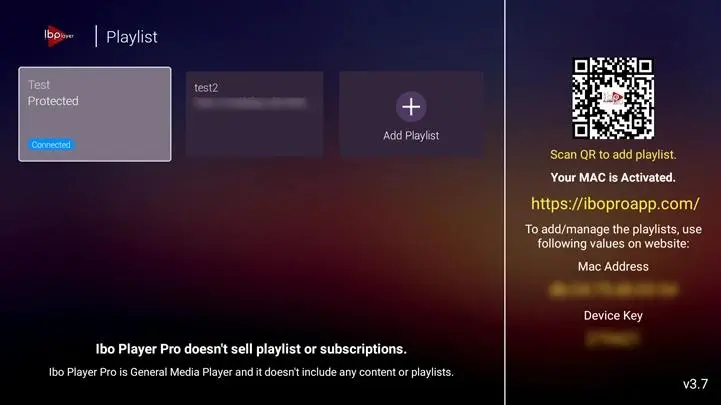
Nach dem ersten Start kannst du die Anwendung öffnen und die angezeigten Geräteinformationen prüfen. Je nach Geräte- und App-Version kann eine MAC-Adresse oder eine andere Gerätekennung angezeigt werden.
Diese Information wird für die Verwaltung des Geräts beziehungsweise der Playlist benötigt. Bei der offiziellen NET-IPTV-Version erfolgt das Hochladen einer eigenen Liste über den Verwaltungsbereich der Website.
Der grundlegende Ablauf sieht so aus:
- NET IPTV auf dem Gerät starten.
- Angezeigte Gerätekennung notieren.
- Die offizielle NET-IPTV-Verwaltungsseite öffnen.
- Die eigene, rechtmäßig nutzbare Playlist gemäß den dortigen Anweisungen hinzufügen.
- Die Anwendung neu starten und die Wiedergabe überprüfen.
Beachte, dass die App selbst keine Senderliste bereitstellt. Auch die Installation oder Aktivierung des Players ist nicht gleichbedeutend mit einem Fernsehabonnement.
Für die ausführliche Einrichtung und Aktivierung findest du eine separate Anleitung auf unserer Website: NET IPTV aktivieren – Schritt für Schritt für Smart TV und Android.
NET IPTV Download funktioniert nicht: Häufige Probleme
Wenn du NET IPTV nicht herunterladen oder installieren kannst, helfen die folgenden Prüfungen.
1. Die App wird im Store nicht gefunden
Mögliche Ursachen sind eine nicht unterstützte Geräteversion, regionale Einschränkungen oder eine veränderte Verfügbarkeit im App Store.
Lösung: Prüfe das Betriebssystem und die offizielle Kompatibilitätsinformation. Suche nicht sofort nach einer APK auf Drittanbieter-Websites.
2. Der Download bleibt stehen
Eine instabile Internetverbindung oder zu wenig freier Speicherplatz kann den Download verhindern.
Lösung:
- Prüfe die Internetverbindung.
- Starte den Router bei Bedarf neu.
- Schaffe freien Speicherplatz.
- Schließe den Store und öffne ihn erneut.
- Starte das Gerät neu.
3. Die APK lässt sich nicht installieren
Eine APK kann für eine andere Android-Version oder Gerätearchitektur bestimmt sein. Auch eine beschädigte oder unvollständige Datei kann die Installation verhindern.
Lösung: Lade die Datei erneut ausschließlich über den offiziellen Downloadbereich, sofern eine manuelle Installation für dein Gerät vorgesehen ist. Wenn die Installation weiterhin fehlschlägt, nutze den offiziellen App Store oder wende dich an den Entwickler.
4. NET IPTV startet, zeigt aber keine Inhalte
Die Installation allein lädt keine Sender oder Filme. Die App benötigt eine kompatible Medienquelle, die du selbst bereitstellen musst.
Lösung: Prüfe, ob eine Playlist korrekt hinterlegt wurde und ob sie funktioniert. Kontrolliere außerdem, ob dein Gerät das verwendete Medienformat unterstützt.
5. Die MAC-Adresse scheint sich geändert zu haben
Laut offizieller FAQ können Fernseher unterschiedliche MAC-Adressen für WLAN und Ethernet verwenden. Wenn du die Verbindungsart wechselst, kann deshalb eine andere Gerätekennung relevant werden.
Lösung: Öffne NET IPTV erneut und prüfe die dort angezeigte Kennung. Verwende nicht automatisch die Adresse aus den allgemeinen Netzwerkeinstellungen des Fernsehers.
Ist der NET IPTV Download kostenlos?
Der Download der Anwendung über einen App Store ist nicht automatisch mit einer dauerhaft kostenlosen Nutzung gleichzusetzen. Bei NET IPTV sind App-Installation, Lizenz beziehungsweise Aktivierung und die verwendete Medienquelle getrennte Themen.
Prüfe deshalb vor einer Zahlung:
- Welche Lizenz oder Aktivierung wird angeboten?
- Für welches Gerät gilt sie?
- Handelt es sich um eine einmalige Zahlung oder ein anderes Lizenzmodell?
- Welche Bedingungen gelten für Rückerstattungen?
- Bezieht sich die Zahlung nur auf den Player oder auf einen separaten Dienst?
Die jeweils aktuellen Bedingungen und Zahlungsinformationen findest du auf der offiziellen NET-IPTV-Website. Verlasse dich nicht auf ältere Preisangaben aus Videos, Foren oder fremden Anleitungen.
Ist NET IPTV legal?
NET IPTV ist zunächst eine Media-Player-Anwendung. Die Technologie zur Wiedergabe von Internetstreams ist nicht grundsätzlich illegal. Entscheidend ist, welche Inhalte über die App abgespielt werden und ob du sie rechtmäßig nutzen darfst.
Der Entwickler erklärt, dass die Anwendung selbst keine Inhalte bereitstellt oder hostet. Nutzer müssen ihre eigenen Medienquellen hinzufügen und sind für deren Nutzung verantwortlich.
Verwende daher nur Playlists und Streams, für die eine entsprechende Berechtigung besteht. Das gilt auch für Inhalte, die kostenlos im Internet angeboten werden: Kostenlos bedeutet nicht automatisch, dass eine Quelle rechtmäßig ist.
Für Österreich und Deutschland gelten die jeweiligen urheberrechtlichen Vorschriften. Bei Zweifeln solltest du auf offizielle Mediatheken und lizenzierte Streaming-Angebote zurückgreifen.
Fazit: NET IPTV sicher herunterladen und installieren
Der passende NET IPTV Download hängt vor allem von deinem Gerät ab. Auf Samsung- und LG-Fernsehern solltest du zuerst den jeweiligen TV-App-Store verwenden. Für Android-Geräte ist Google Play die bevorzugte Quelle. Bei einer manuellen APK-Installation solltest du ausschließlich den offiziellen Downloadbereich des Entwicklers nutzen und die Gerätehinweise beachten.
Prüfe vor dem Download die App-Version, den Entwickler und die Kompatibilität mit deinem Betriebssystem. Denke außerdem daran, dass NET IPTV ein Media Player ist und keine eigenen TV-Sender oder Abonnements bereitstellt.
So vermeidest du unnötige Installationsprobleme und kannst die Anwendung mit einer rechtmäßig nutzbaren Medienquelle einrichten.
Wo kann ich NET IPTV herunterladen?
Du findest NET IPTV über den Samsung Tizen TV App Store, den LG Content Store, Google Play und den Apple App Store. Die offizielle Website bietet außerdem einen eigenen Downloadbereich.
Gibt es einen NET IPTV APK Download?
Ja. Der Entwickler stellt eine APK-Datei über seinen offiziellen Downloadbereich bereit. Die manuelle Installation ist jedoch nicht für alle Geräte vorgesehen. Laut FAQ sind LG-Fernseher und Apple-Geräte davon ausgeschlossen.
Funktioniert NET IPTV auf Samsung Smart TV?
NET IPTV wird im Samsung Tizen TV App Store angeboten. Ob die App auf deinem Fernseher verfügbar ist, hängt unter anderem vom Modell und der regionalen Store-Verfügbarkeit ab.